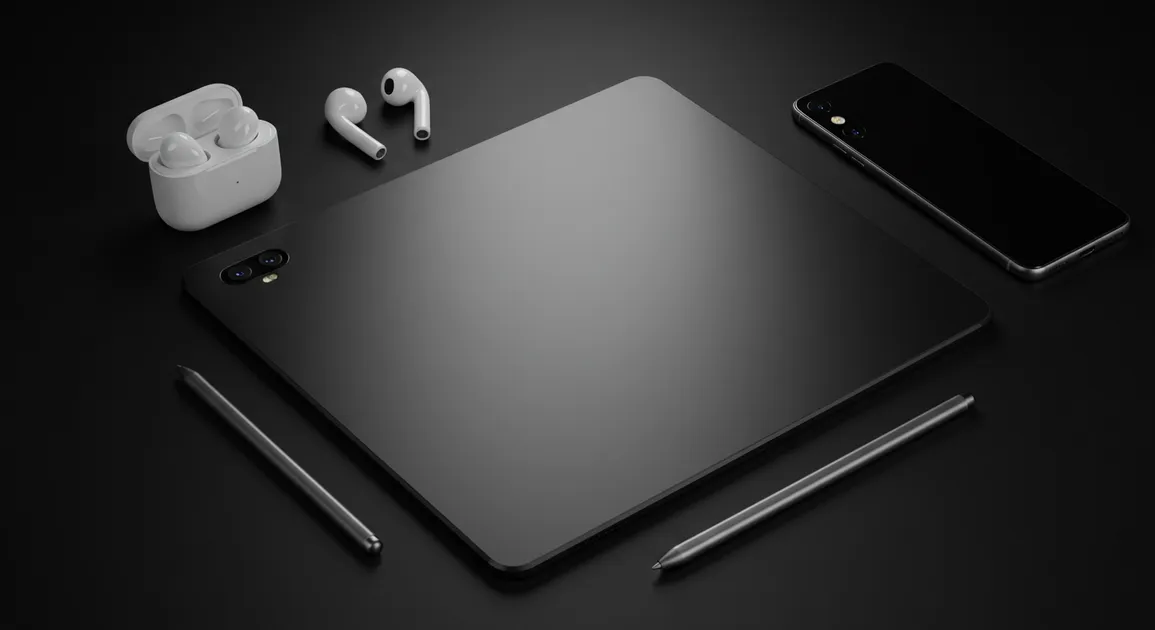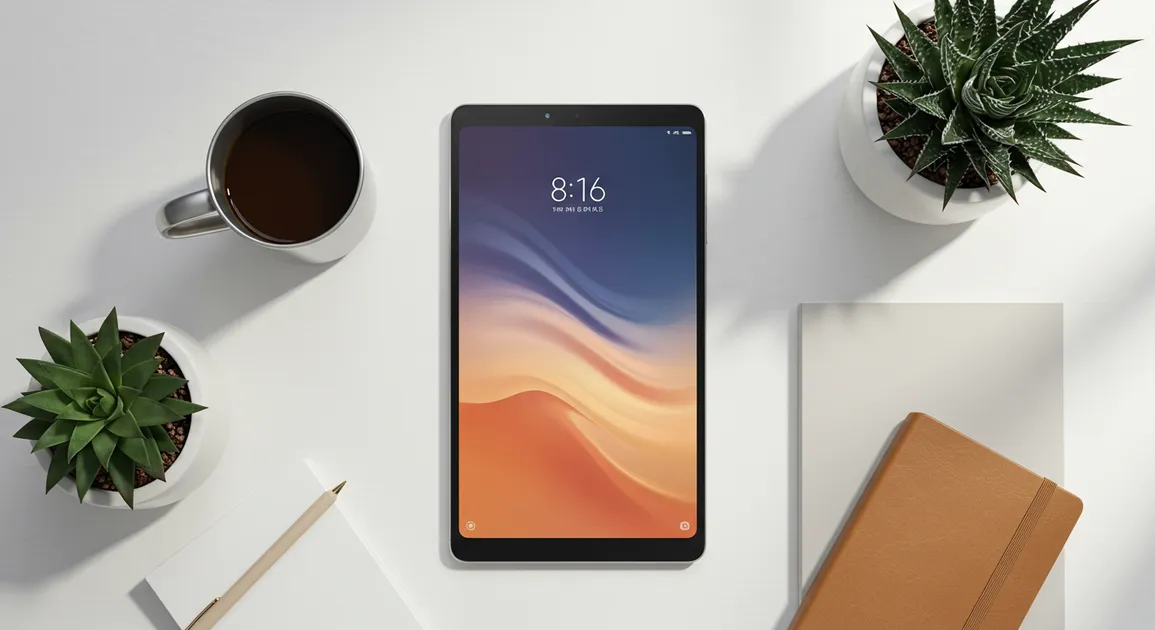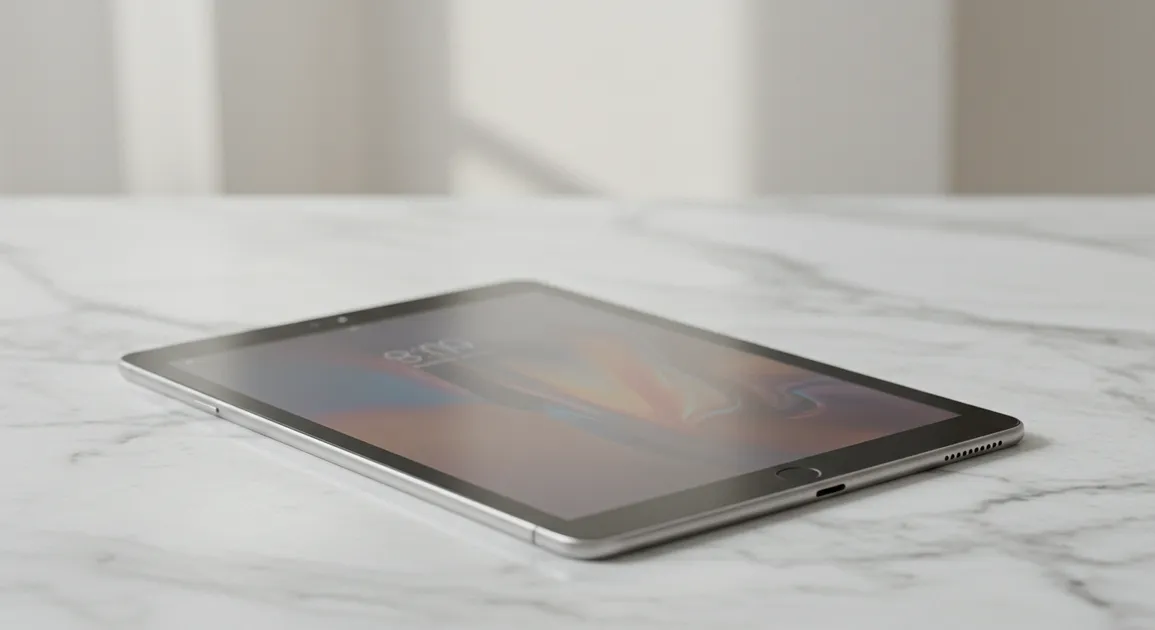

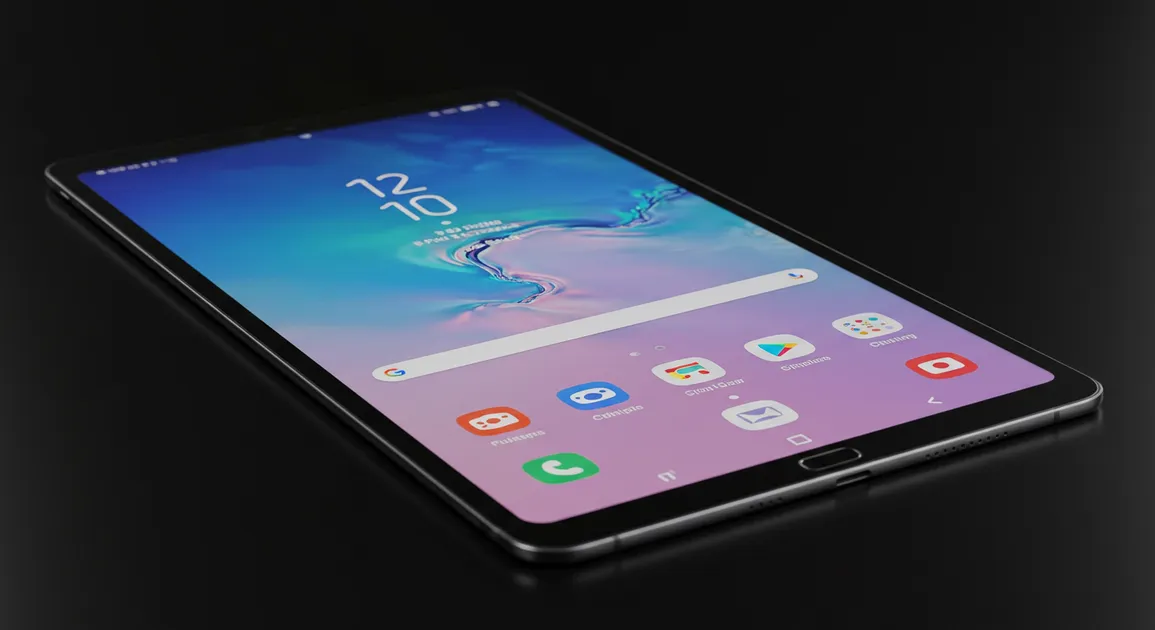
Se você adquiriu um Samsung Galaxy Tab S10 FE ou está pensando em investir nesse tablet poderoso, este artigo é para você. Além das especificações técnicas já conhecidas, esse dispositivo esconde alguns segredos e truques que podem transformar completamente sua experiência de uso. Desde ajustes de desempenho até funcionalidades pouco exploradas, vamos revelar dicas que ninguém costuma contar e que tornam o uso do Galaxy Tab S10 FE ainda mais produtivo e divertido.
Personalização Avançada da Tela e Interface
Um dos pontos mais fortes do Galaxy Tab S10 FE é a capacidade de customizar sua interface para melhorar a usabilidade e otimizar o tempo. A Samsung oferece diversas opções além das configurações padrão que podem ajudar a criar um ambiente mais confortável e eficiente.
Modo Escuro Personalizado
Embora o modo escuro já seja bastante popular, o Galaxy Tab S10 FE permite configurar o modo escuro de formas menos óbvias. Você pode alternar entre modo escuro total e modo escuro adaptativo, que altera o tom das cores de acordo com o aplicativo que está aberto, proporcionando melhor contraste e menos cansaço visual.

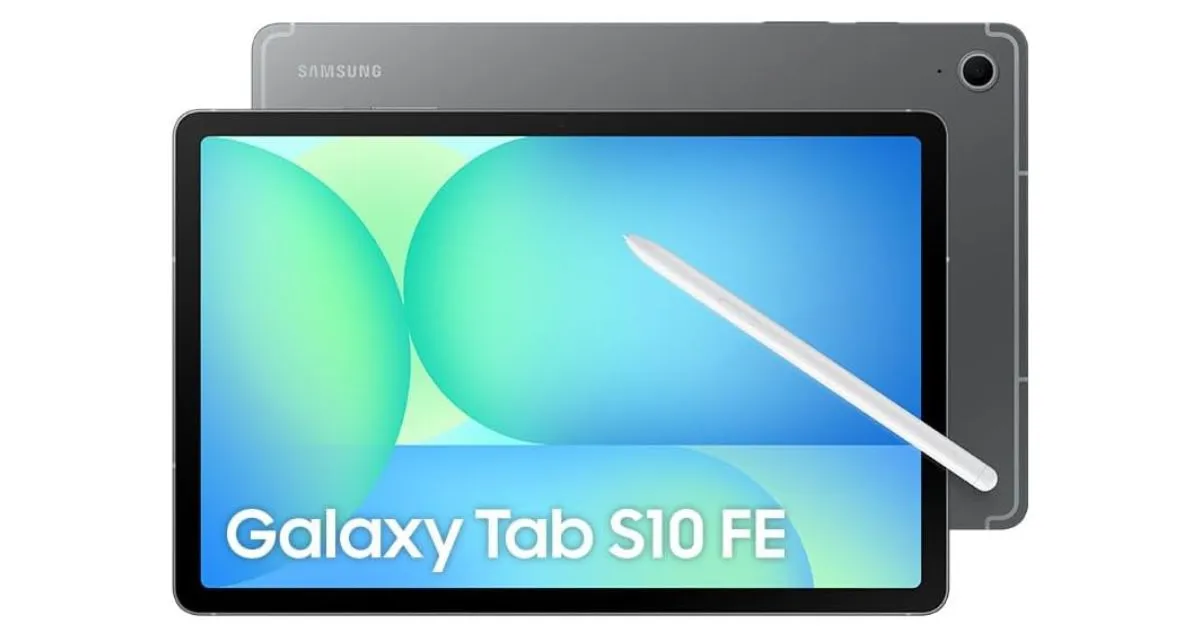
Samsung Galaxy Tab S10 FE 128GB: Potência de 8GB RAM para Multitarefas sem Limites!
- Acesse Configurações > Tela > Modo escuro;
- Ative o modo escuro e selecione Configurações avançadas;
- Escolha entre Aplicar em todos os apps ou Ajuste por aplicativo para maior controle.
Configuração da Tela Edge Panel
O recurso Edge Panel, herdado dos smartphones da Samsung, também está disponível no Tab S10 FE e é uma ferramenta incrível para acesso rápido a aplicativos, ferramentas e até contatos favoritos.
- Para ativar, deslize a borda da tela para abrir o painel;
- Você pode adicionar widgets, apps e até atalhos personalizados;
- É possível usar o Edge Panel para acessar áreas específicas do aparelho sem sair do app atual, aumentando a produtividade.
Aproveite ao Máximo a S Pen
A S Pen é um dos destaques do Galaxy Tab S10 FE, indo muito além do simples uso para escrita ou desenho. Conhecer truques avançados pode elevar seu uso a outro nível.
Escrita e Conversão Automática
Você pode escrever naturalmente com a S Pen e converter automaticamente sua caligrafia em texto digital para facilitar a edição ou compartilhamento.
- Abra o aplicativo Samsung Notes e selecione o modo escrita;
- Depois de escrever, toque em Converter para texto para transformar sua escrita;
- Essa função é ideal para reuniões, anotações de estudo ou brainstormings.
Recorte Inteligente com a S Pen
Outra função prática é o recorte inteligente, que permite selecionar partes específicas da tela com a S Pen para salvar ou compartilhar rapidamente.
- Pressione o botão da S Pen e deslize para selecionar a área;
- Depois de recortar, você pode editar, escrever sobre a imagem ou enviar diretamente;
- Perfeito para capturar textos, imagens e trechos de sites ou documentos de forma rápida.
Air Actions: Controle por Gestos
Você sabia que a S Pen permite controlar o tablet à distância com gestos? O Air Actions transforma sua caneta em um controle remoto para apresentações, navegação e mais.
- Vá em Configurações > Recursos avançados > S Pen > Air Actions;
- Configure os gestos para funções como voltar, avançar, tirar fotos, entre outras;
- Use a caneta para controlar apps sem precisar tocar na tela, ideal para apresentações ou uso com teclado externo.
Otimize o Desempenho e a Bateria do Galaxy Tab S10 FE
Mesmo com hardware robusto, pequenas otimizações podem garantir que seu tablet execute apps pesados com mais fluidez e aguente o dia todo sem preocupações.
Use o Modo de Jogo para Melhor Performance
O Galaxy Tab S10 FE conta com um modo dedicado para jogos, chamado Game Booster, que maximiza o desempenho enquanto minimiza distrações e consumo excessivo de energia.
- Ative o recurso durante games para melhorar a taxa de quadros e reduzir latência;
- Também é possível bloquear notificações, chamadas e até ajustar a sensibilidade do toque;
- Para ativar, abra o painel de configurações rápidas e toque em Game Booster enquanto joga.
Gerenciamento Inteligente da Bateria
Para economizar energia sem perder muito desempenho, o Tab S10 FE oferece modos de economia que se adaptam ao seu uso.
- Modo de economia de energia padrão que limita atividades em segundo plano;
- Modo adaptativo que aprende como você usa o tablet e ajusta o consumo automaticamente;
- Desative recursos como Bluetooth, localização e sincronização automática quando não estiver usando para aumentar a autonomia.
Multitarefa e Produtividade Avançadas
O Galaxy Tab S10 FE foi pensado também para quem precisa trabalhar ou estudar com mais eficiência, e possui recursos para facilitar o multitarefa.
Janela Flutuante e Multi-janela
Executar e interagir com dois ou mais aplicativos simultaneamente nunca foi tão simples.
- Use o recurso Multi-janela para dividir a tela entre dois apps;
- Ajuste o tamanho da janela conforme precisar para dar foco maior a uma tarefa;
- Com o recurso de janela flutuante, você pode abrir apps em janelas independentes para arrastar e redimensionar livremente.
Arraste e Solte Entre Aplicativos
Um truque para aumentar a agilidade é o suporte ao drag and drop, que permite transferir texto, imagens ou links entre apps diretamente na tela dividida.
- Toque e segure o item que deseja mover;
- Arraste-o para o outro aplicativo aberto na tela;
- Solte para colar ou inserir o conteúdo no destino desejado, facilitando edições e compartilhamentos.
Recursos Escondidos para Fotografia e Vídeo
Apesar do foco em produtividade, a câmera do Galaxy Tab S10 FE possui funcionalidades úteis para quem grava vídeos, faz videochamadas ou captura imagens importantes para trabalho ou estudo.
Modo Pro para Câmera Frontal e Traseira
O modo profissional está disponível para ajuste manual da câmera frontal e traseira, ideal para quem quer controle total na hora da fotografia.
- Ajuste ISO, velocidade do obturador, balanço de branco e foco manualmente;
- Use o modo para melhorar a qualidade das imagens em ambientes de pouca luz;
- Perfeito para quem fotografa documentos, quadros, anotações ou mesmo cria conteúdo para redes sociais.
Gravação de Tela com Áudio Interno
Quer gravar tutoriais, videos ou gameplay diretamente pelo tablet? O Galaxy Tab S10 FE permite gravação de tela com áudio interno, recurso que muitos dispositivos não disponibilizam por padrão.
- Abra o painel de configurações rápidas e toque em Gravação de tela;
- Configure para gravar som do sistema, som externo ou ambos;
- Ótimo para produzir conteúdo didático ou registrar demonstrações de apps.
Considerações Finais
O Samsung Galaxy Tab S10 FE é muito mais do que um tablet comum: trata-se de um dispositivo versátil que pode atender desde usuários que buscam entretenimento até profissionais que precisam de mobilidade com produtividade. Seus segredos e truques, como a customização avançada da interface, o uso inteligente da S Pen, otimizações de desempenho, recursos multitarefa e funcionalidades de câmera avançadas, são diferenciais que elevam a experiência de uso.
Ao explorar essas dicas, você aproveitará melhor o investimento feito no tablet, tornando suas tarefas diárias mais ágeis e seus momentos de lazer mais prazerosos. Não deixe de testar cada função, configurar o dispositivo conforme seu estilo e manter o software sempre atualizado para receber as últimas melhorias. O Galaxy Tab S10 FE tem muito a oferecer — basta descobrir os seus segredos.
Links Relacionados:
[page-generator-pro-related-links group_id=”8490″ post_type=”post” post_status=”publish” radius=”0″ output_type=”list_links_bullet” limit=”4″ columns=”1″ delimiter=”, ” link_title=”%title%” link_anchor_title=”%title%” link_display_order=”link_title,featured_image,link_description” link_display_alignment=”vertical” orderby=”name” order=”asc”]
Links da pagina:
Segredos e Truques do Tablet Samsung Galaxy Tab S10 FE que Ninguém te Conta – FAQ
Como ativar o modo de tela dividida para usar dois aplicativos ao mesmo tempo no Galaxy Tab S10 FE?
O Samsung Galaxy Tab S10 FE permite que você utilize o recurso de tela dividida para aumentar sua produtividade. Para ativar, abra o primeiro aplicativo, depois deslize de baixo para cima para acessar a barra de navegação. Toque no ícone de “Aplicativos Recentes”, escolha o segundo app e arraste-o para a parte superior ou inferior da tela. Assim, você pode trabalhar ou se divertir com dois apps simultaneamente, uma funcionalidade que muitos usuários ainda não exploram totalmente.
Como usar a S Pen para capturar e editar rapidamente conteúdos na tela?
Um dos grandes diferenciais do Galaxy Tab S10 FE é a S Pen. Além de escrever e desenhar, você pode usar a S Pen para fazer capturas de tela precisas. Basta tirar a caneta e clicar duas vezes no botão lateral para capturar uma área específica da tela. A partir daí, você pode anotar, destacar e compartilhar o conteúdo na hora. Essa função é perfeita para quem estuda ou trabalha, economizando tempo e aumentando a eficiência.
Existe um modo de bateria que aumenta a duração sem prejudicar tanto o desempenho?
Sim! O Galaxy Tab S10 FE possui o modo “Economia de Energia Adaptativa”, que ajusta automaticamente o consumo baseado no uso do tablet. Você pode ativá-lo facilmente em “Configurações” > “Bateria e dispositivo”. Ele reduz o brilho, limita processos em segundo plano e otimiza o desempenho para garantir que a bateria dure muito mais, especialmente em viagens ou durante longos períodos longe da tomada.
Como personalizar a tela inicial para acessar meus apps favoritos rapidamente?
Você pode configurar a tela inicial do Galaxy Tab S10 FE adicionando widgets e organizando seus aplicativos de forma inteligente. Para isso, toque e segure um espaço vazio na tela inicial, escolha “Widgets” e selecione os que combinam com seu uso, como calendário, anotações ou atalhos para apps. Além disso, organize os ícones em pastas para facilitar o acesso, tornando o uso do tablet muito mais prático e personalizado.
Posso usar o modo DeX no Galaxy Tab S10 FE? Se sim, como ativar?
Sim, o Galaxy Tab S10 FE conta com o Samsung DeX, que transforma seu tablet em uma experiência parecida com um PC. Para ativar, deslize a barra de notificações para baixo e toque no ícone DeX. Assim, você pode usar uma interface de desktop conectando o tablet a um monitor, teclado e mouse, ideal para quem precisa de mais produtividade ou quer trabalhar com múltiplas janelas sem perder a mobilidade.
Como configurar o reconhecimento facial ou impressão digital para desbloqueio rápido?
O tablet Galaxy Tab S10 FE oferece opções de segurança biométrica para desbloqueio prático. Vá em “Configurações” > “Biometria e segurança”. Lá, você pode registrar sua impressão digital ou configurar o reconhecimento facial para desbloqueio rápido e seguro. Essas opções mantêm seus dados protegidos, além de facilitar o acesso ao dispositivo, economizando tempo e evitando a digitação constante de senhas.
É possível usar o Galaxy Tab S10 FE como segundo monitor para o PC?
Sim. O recurso “Samsung Flow” permite conectar seu Galaxy Tab S10 FE ao PC, transformando-o em uma extensão da tela principal. Basta instalar o app Samsung Flow no computador e no tablet, conectar ambos à mesma rede Wi-Fi, e usar o tablet para ampliar sua área de trabalho. É ideal para quem quer mais espaço para edição, navegação ou multitarefa, aproveitando todo o potencial do tablet de maneira inteligente.
Como ativar e usar a função de escrita por texto com a S Pen?
No Galaxy Tab S10 FE, você pode transformar sua escrita manual com a S Pen em texto digitado automaticamente. Para isso, abra o aplicativo Samsung Notes, comece a escrever com a S Pen e toque no ícone de conversão de texto. O tablet reconhecerá sua caligrafia e converterá para texto editável, facilitando a criação de documentos, anotações e emails sem a necessidade de digitação no teclado virtual.
O tablet possui alguma configuração para reduzir a fadiga visual durante uso prolongado?
Sim, o Galaxy Tab S10 FE conta com o modo “Filtro de Luz Azul” que pode ser ativado em “Configurações” > “Tela”. Isso reduz a emissão da luz azul, que provoca cansaço visual, especialmente em ambientes escuros ou ao usar o tablet antes de dormir. Você pode programar o modo para ativar automaticamente à noite, garantindo conforto para os olhos e ajudando a preservar sua saúde visual durante o uso intenso do dispositivo.
É possível usar gestos para navegação e controle do sistema no Galaxy Tab S10 FE?
Sim, a navegação por gestos é um dos segredos que tornam o uso do Galaxy Tab S10 FE mais fluido e intuitivo. Para ativar, vá até “Configurações” > “Tela” > “Barra de navegação” e escolha “Navegação por gestos”. Com isso, você pode deslizar para voltar, acessar a tela inicial ou multitarefa com movimentos simples, maximizando a área útil da tela e tornando o uso mais natural. Isso é ideal para quem busca praticidade e modernidade no uso diário.
Sobre o Autor